雨林木風Win10系統下共享無線網絡并連接其他無線網絡的全攻略
在使用雨林木風Win10系統時,將電腦的有線網絡連接轉換為無線熱點供其他設備共享,或者連接到其他無線網絡,是常見的網絡需求。本文將詳細介紹這兩種操作的設置步驟,助你輕松管理網絡連接。
一、 設置共享無線網絡(創建Wi-Fi熱點)
如果你的電腦通過網線連接到互聯網,你可以將其變成一個無線熱點,讓手機、平板等設備通過這個熱點上網。這通常被稱為“移動熱點”功能。
- 準備工作:確保你的電腦已通過網線正常連接到互聯網,并且電腦的無線網卡驅動已正確安裝且未被禁用。
- 啟用移動熱點:
- 點擊屏幕左下角的 開始菜單,選擇 設置(齒輪圖標)。
- 在設置窗口中,點擊 網絡和 Internet。
- 在左側菜單欄中,選擇 移動熱點。
- 配置熱點:
- 在“與其他設備共享我的 Internet 連接”下方,選擇你要共享的網絡連接(通常是你的以太網適配器)。
- 點擊 編輯,在彈出的窗口中設置你的 網絡名稱(SSID) 和 網絡密碼。建議使用強密碼以確保安全。
- 設置完成后,將 移動熱點 下方的開關切換為 “開”。
- 連接設備:現在,你的手機、另一臺電腦等設備就可以在Wi-Fi列表中找到你剛設置的網絡名稱,輸入密碼即可連接上網。
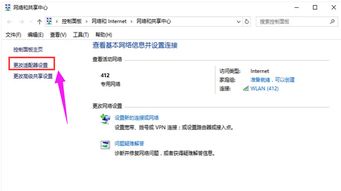
注意:如果開啟移動熱點后遇到問題(如設備能連接但無法上網),可能需要檢查防火墻設置,或嘗試在“網絡連接”窗口中,右鍵單擊你的以太網連接 -> 屬性 -> 共享,勾選“允許其他網絡用戶通過此計算機的Internet連接來連接”,并在下拉菜單中選擇你的無線網絡適配器。
二、 連接到其他無線網絡
這是最常見的操作,用于讓你的電腦接入家庭、辦公室或公共場所的Wi-Fi。
- 打開Wi-Fi:
- 點擊桌面右下角任務欄的 網絡圖標(通常是一個顯示器或Wi-Fi信號圖標)。
- 確保 Wi-Fi 開關處于 開啟 狀態。
- 選擇并連接網絡:
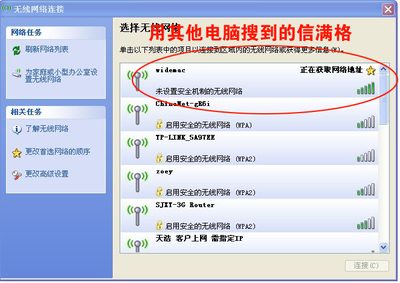
- 網絡圖標上方會彈出可用無線網絡的列表。
- 找到你想要連接的網絡名稱(SSID),點擊它。
- 如果該網絡是安全的(通常都是),會提示你 輸入網絡安全密鑰(即Wi-Fi密碼),輸入正確的密碼后點擊 下一步。
- 連接成功:系統會嘗試連接。連接成功后,網絡名稱下方會顯示“已連接”。你現在就可以使用該無線網絡訪問互聯網了。
- 管理已知網絡(可選):
- 如果你想忘記某個已保存的網絡密碼或設置其他屬性,可以進入 設置 > 網絡和 Internet > Wi-Fi。
- 點擊 “管理已知網絡”,選擇目標網絡,可以進行 “忘記” 或查看其屬性。
故障排除小貼士:
- 無法開啟移動熱點:檢查無線網卡驅動是否支持承載網絡功能。可以嘗試以管理員身份運行命令提示符,輸入
netsh wlan show drivers查看“支持的承載網絡”是否為“是”。 - 搜索不到Wi-Fi網絡:確認無線功能已開啟(有些電腦有物理開關或快捷鍵),并確保路由器正常工作。嘗試禁用再啟用無線網卡驅動程序。
- 連接后無法上網:檢查路由器是否正常接入互聯網,或嘗試在命令提示符(管理員)中運行
ipconfig /release和ipconfig /renew來更新IP地址,或運行netsh winsock reset重置網絡套接字。
通過以上步驟,你可以在雨林木風Win10系統上輕松實現網絡共享與連接,充分享受無線網絡帶來的便利。
如若轉載,請注明出處:http://www.miesuo.cn/product/3.html
更新時間:2026-05-28 01:06:59