蘋果iOS設備中利用AirPort工具管理無線網絡的詳細圖文教程
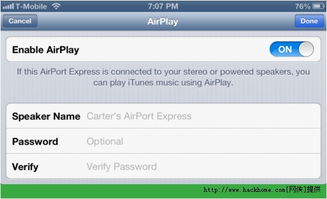
對于蘋果用戶而言,管理無線網絡通常通過系統的「設置」應用完成。對于需要更精細地管理Wi-Fi設置,特別是排查網絡問題或管理多個網絡的用戶,iOS系統本身的功能可能略顯不足。雖然蘋果官方未在iOS中提供獨立的“AirPort”應用,但我們可以通過其他內置功能和第三方工具來實現類似AirPort實用工具的高級管理。本教程將詳細指導您如何在iPhone或iPad上有效地管理和配置無線網絡。
一、使用iOS內置設置管理已知網絡
這是最基本和最常用的方法。
- 打開設置:在主屏幕找到并點擊「設置」圖標。
- 進入Wi-Fi:點擊「Wi-Fi」選項。
- 管理已知網絡:
- 在當前連接的Wi-Fi網絡右側,點擊藍色的「i」信息圖標。
- 在此頁面,您可以:
- 忽略此網絡:點擊后,設備將忘記此網絡的所有密碼和設置,下次需要重新輸入密碼連接。
- 配置IP地址:默認是“自動”(DHCP)。如需靜態IP,可點擊“配置IP”選擇“手動”,然后輸入IP地址、子網掩碼、路由器和DNS信息。
- 高級設置:在Wi-Fi主頁面最底部,點擊「其他網絡…」可以手動添加隱藏的SSID網絡。
示意圖:
(此處應為截圖,展示路徑:設置 > Wi-Fi > 點擊已連接網絡旁的“i”圖標)
二、利用“還原網絡設置”解決深層問題
當網絡連接出現無法解決的故障時(如無法加入網絡、頻繁斷線),可以使用此功能。
警告:此操作會清除所有已保存的Wi-Fi密碼、蜂窩網絡設置以及VPN和APN設置,需要重新輸入。
- 打開「設置」 > 「通用」。
- 滑動到底部,點擊「傳輸或還原iPhone」。
- 點擊「還原」。
- 在彈出的菜單中,選擇「還原網絡設置」。
- 輸入設備密碼確認。
- 設備將重啟,之后您需要重新連接所有Wi-Fi網絡。
三、使用第三方應用進行高級分析與管理
App Store中有許多優秀的網絡工具應用,可以提供類似AirPort實用工具的掃描、分析和診斷功能。
推薦應用:Wi-Fi Analyzer、Fing、NetSpot
以下以 Fing 為例:
- 下載安裝:在App Store中搜索“Fing”并下載安裝。
- 網絡發現:打開Fing,它會自動掃描您當前連接的Wi-Fi網絡,并列出所有在線設備(IP地址、MAC地址、設備名稱和廠商),幫助您識別未知設備。
- 網絡診斷:應用內置了多種工具,如:
- DNS查找
- Ping測試(檢查與路由器或外網的連通性)
- Traceroute(追蹤數據包路徑)
- Wi-Fi速度測試
- 安全檢測:可以檢查網絡開放端口,評估基本安全狀況。
示意圖:
(此處應為截圖,展示Fing應用的主界面,顯示網絡設備列表和底部工具箱)
四、針對企業或隱藏網絡的高級配置
對于需要特殊認證的網絡(如企業級WPA2-Enterprise)或隱藏網絡(不廣播SSID):
- 在「設置」 > 「Wi-Fi」中,確保Wi-Fi開關已打開。
- 點擊「其他網絡…」。
- 在“名稱”字段,準確輸入隱藏網絡的SSID名稱。
- 點擊“安全”,選擇該網絡使用的安全類型(如WPA2、WPA3等)。
- 點擊“加入”或輸入密碼后加入。對于企業網絡,可能還需要輸入用戶名和密碼。
五、確保iOS系統與路由器固件為最新版本
蘋果和路由器制造商經常通過系統更新修復無線網絡相關的漏洞和兼容性問題。請確保:
- iOS更新:「設置」 > 「通用」 > 「軟件更新」。
- 路由器固件更新:通過瀏覽器登錄路由器管理后臺(通常地址為192.168.1.1或類似),在“系統工具”或“高級設置”中查找固件升級選項。
###
雖然iOS沒有名為“AirPort”的獨立應用,但通過系統內置的「設置」、強大的“還原”功能以及功能豐富的第三方網絡工具應用,用戶完全可以實現對無線網絡的全面管理、故障排查和安全監控。建議普通用戶優先使用系統設置,而遇到復雜問題或需要深度了解網絡狀況時,Fing等專業工具是您的得力助手。定期更新系統和路由器固件,是保持網絡穩定與安全的最佳實踐。
如若轉載,請注明出處:http://www.miesuo.cn/product/17.html
更新時間:2026-05-28 07:41:17