如何禁用無線網卡 詳細步驟與其他無線網絡注意事項
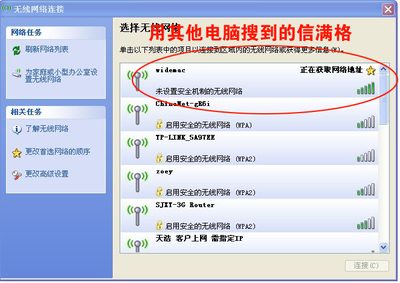
在日常使用電腦時,有時為了安全、節省電量或解決網絡沖突,我們可能需要暫時禁用無線網卡。本文將詳細介紹禁用無線網卡的幾種方法,并探討禁用后如何連接其他無線網絡(如有線網絡或移動熱點)。
禁用無線網卡的步驟
禁用無線網卡的方法因操作系統而異,以下是常見系統的操作指南:
1. Windows 系統
- 方法一:通過網絡設置
- 點擊任務欄右下角的網絡圖標(Wi-Fi 符號)。
- 選擇“網絡和 Internet 設置”。
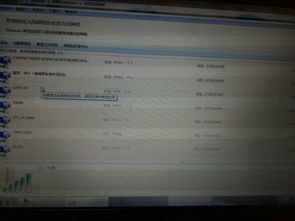
- 進入“高級網絡設置” > “更多網絡適配器選項”。
- 右鍵點擊“Wi-Fi”或“無線網絡連接”,選擇“禁用”。
- 方法二:通過設備管理器
- 右鍵點擊“開始”菜單,選擇“設備管理器”。
- 展開“網絡適配器”類別。
- 右鍵點擊無線網卡設備(名稱通常包含“Wireless”或“Wi-Fi”),選擇“禁用設備”。
- 確認提示即可完成禁用。
2. macOS 系統
- 點擊屏幕右上角的 Wi-Fi 圖標。
- 選擇“關閉 Wi-Fi”即可暫時禁用。若需永久禁用,可進入“系統偏好設置” > “網絡”,選擇 Wi-Fi 并點擊“關閉”按鈕。
3. Linux 系統(以 Ubuntu 為例)
- 通過圖形界面:點擊右上角網絡圖標,切換 Wi-Fi 為“關閉”狀態。
- 通過命令行:使用
sudo ifconfig wlan0 down(設備名可能不同)禁用無線網卡。
其他無線網絡連接方式
禁用無線網卡后,若仍需上網,可考慮以下替代方案:
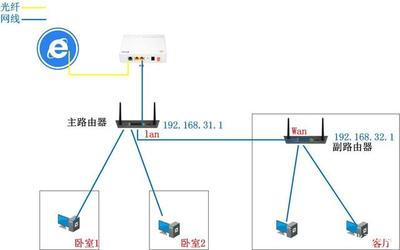
- 有線網絡(以太網):通過網線直接連接路由器,通常更穩定且速度更快。
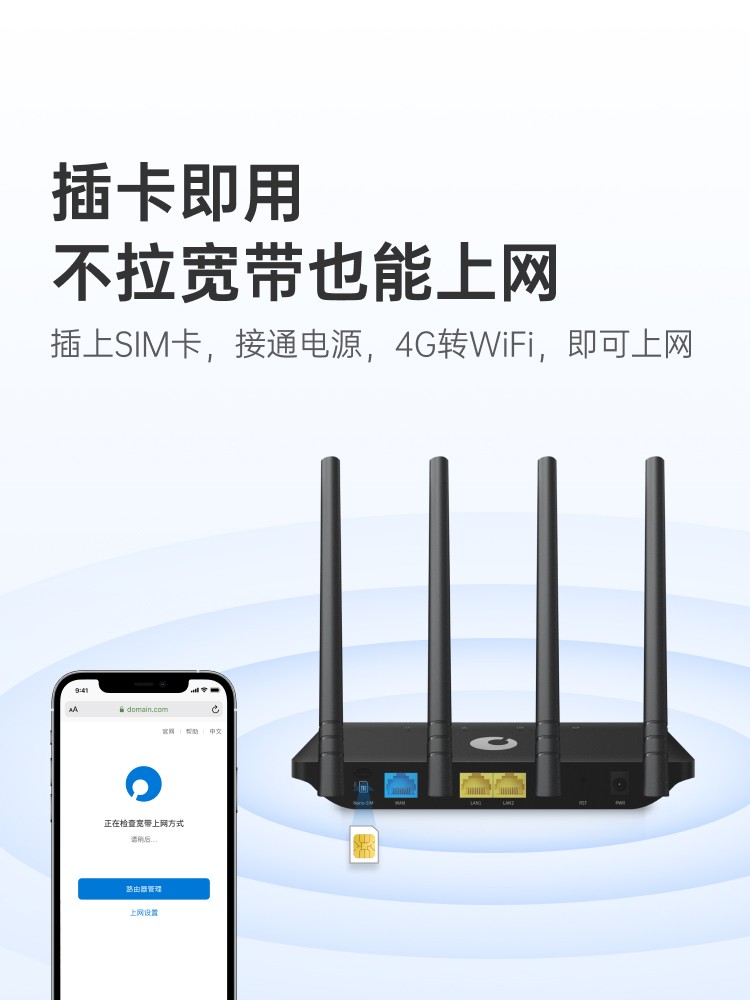
- 移動熱點:使用智能手機分享移動數據,作為臨時無線網絡來源。
- USB 網絡適配器:外接 USB 無線網卡,可繞過內置網卡的禁用狀態。
注意事項
- 禁用無線網卡后,所有依賴 Wi-Fi 的應用(如在線會議、云同步)將中斷,請提前做好準備。
- 如需重新啟用無線網卡,只需在上述步驟中選擇“啟用”或“打開 Wi-Fi”。
- 在企業或學校網絡中,禁用網卡可能違反政策,請遵循相關規定。
通過以上步驟,您可以靈活管理無線網卡狀態,并根據需求切換到其他網絡連接方式,確保工作與生活的連續性。
如若轉載,請注明出處:http://www.miesuo.cn/product/11.html
更新時間:2026-05-28 20:01:42